Du kender opgaven fra Word. Et brev, en liste med modtagere, og ud kommer der et brev til hver. I PowerPoint findes den funktion ikke. Skal du lave et diplom til 40 kursister, et navneskilt til hver deltager eller en sides nøgletal til hver af 12 butikker, så sidder du og kopierer det samme dias 40 gange og retter et navn og et tal i hver kopi. Det tager en eftermiddag, og der er altid to, hvor et gammelt navn står tilbage.
SSF Merge er et lille tilføjelsesprogram til PowerPoint, der gør arbejdet for dig. Du peger på de dias, der skal gentages, du indsætter din tabel, og programmet bygger ét sæt dias per række. Skrifttyper, farver, placeringer og animationer er præcis, som du selv har lavet dem, fordi programmet kopierer dine egne dias frem for at tegne nye.

Rækkefølgen, og hvorfor den er sådan
Ruden fører dig gennem fem trin, og det er værd at kende rækkefølgen, for den er ikke den, man gætter på. Du bygger ikke skabelonen færdig med pladsholdere, før du går i gang. Du starter med at pege på dias og indsætte din tabel, og først derefter sætter du felterne ind på diasset.
Grunden er enkel. Et felt hedder det samme som en kolonne i dine data. Så længe programmet ikke har set dine data, kender det ingen kolonnenavne, og så ville det bede dig skrive noget, du ikke har nogen måde at vide på.
Sådan gør du
- Byg det (eller de) dias, der skal gentages. Skriv en rigtig tekst i de tekstfelter, der senere skal skifte fra modtager til modtager. En tom tekstboks smider PowerPoint væk, så der skal stå noget. En skabelon kan være ét dias, og den kan være flere, der ligger lige efter hinanden.
- Åbn ruden, og peg på skabelonen. Knappen hedder Mail merge og ligger på fanen Hjem. Du fortæller, hvilke dias der er skabelonen, enten ved at skrive nummeret på det første og det sidste, eller ved at markere dem i diasruden til venstre og trykke på knappen, der bruger din markering. Knappen nedenfor skifter til at nævne de dias, du har valgt, så du kan se, at programmet har forstået dig rigtigt.
- Indsæt dine data. Kopiér cellerne fra regnearket med overskriftsrækken, og sæt dem ind i boksen. Linjen under boksen er den, du skal læse: den viser både antal rækker og navnene på kolonnerne. Antallet alene kan se sundt ud, selv om hele indsættelsen er landet som én kolonne, og kolonnenavnene er det sted, hvor du kan se det.
- Sæt felterne ind på diassene. Nu er der en knap for hver kolonne. Du klikker ind i den tekstboks på diasset, hvor værdien skal stå, og trykker på kolonnen. Så skriver programmet
{{Navn}}ind for dig det rigtige sted. Vil PowerPoint ikke skrive det ind, typisk fordi der ikke er markeret noget på diasset, lægger ruden teksten på udklipsholderen i stedet og siger det, og så sætter du den selv ind. Når felterne er på plads, trykker du på knappen forneden, som læser diassene igennem igen. Det bliver den nødt til, for der findes ikke nogen besked til en opgaverude om, at du lige har skrevet noget på et dias.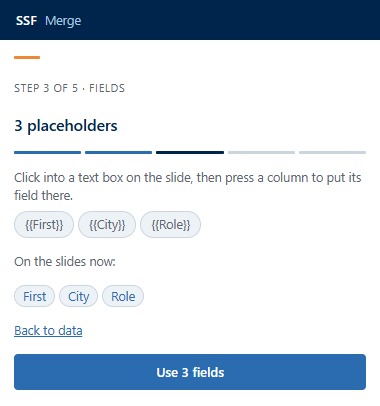
- Se en prøve. Programmet fletter din første række og lægger resultatet sidst i præsentationen, så du kan gå hen og se på det. Det er ikke en efterligning, men den rigtige fletning kørt på én række, og ser det dias rigtigt ud, gør de øvrige det også. Bagefter kan du fjerne prøven igen og gå videre, eller springe den over fra starten.
- Flet resten. Over knappen står der, hvor mange dias du får, hvor de lander, og hvor stor præsentationen bliver bagefter. Knappen siger det samme, altså Add 3 slides frem for bare Flet, så du kan holde tallet op mod den præsentation, du har foran dig.
Hvad der sker med din præsentation
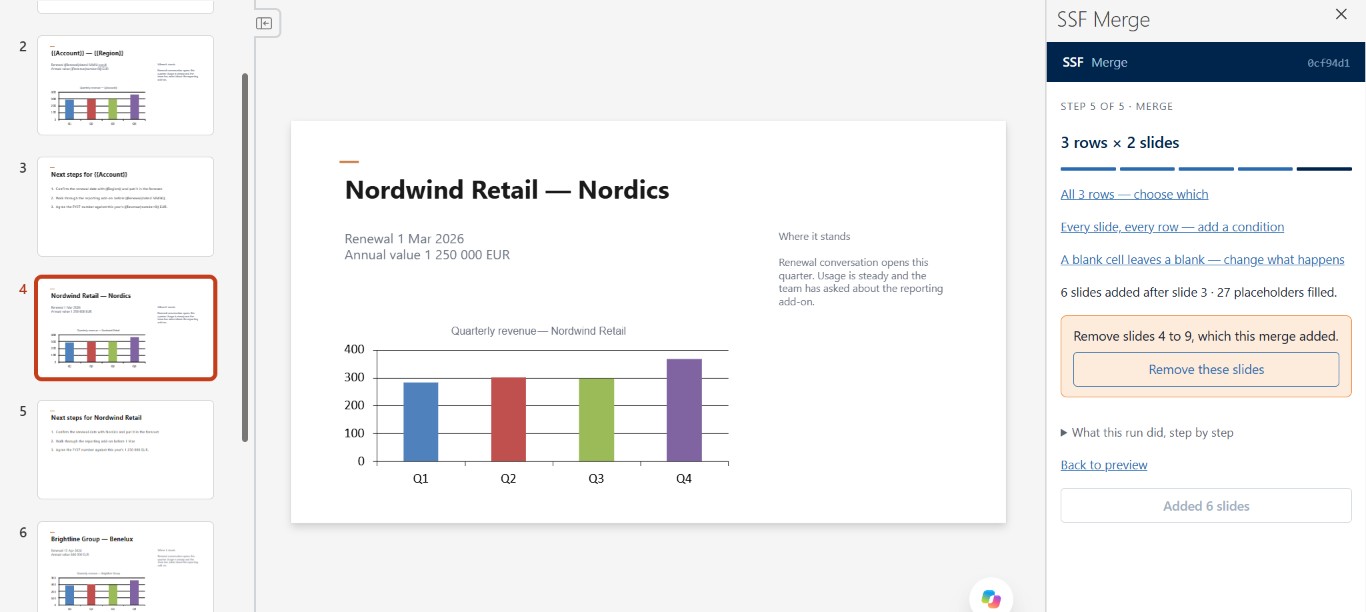
De nye dias lægges sidst i præsentationen, ikke lige efter skabelonen. Har du otte dias og en skabelon på dias 3, bliver de tre nye til dias 9, 10 og 11. Skabelonen bliver liggende, præcis hvor den var, og det er med vilje: du kan rette en række i regnearket og køre det hele igen.
Fortryder du, tilbyder ruden at fjerne dias igen, og tilbuddet står der også, hvis du har lukket ruden og åbnet den igen. Det er værd at vide, hvordan den finder ud af hvilke. Hvert flettet dias får et lille mærke skrevet ind i filen, og inden der slettes noget, bliver hvert dias spurgt, om det stammer fra netop den fletning. Et dias, der ikke svarer ja, bliver liggende. Har du allerede ryddet halvdelen af en fletning op i hånden, tager knappen altså de resterende, ikke et tilsvarende antal dias talt fra enden.
Når en dato eller et beløb skal se pænt ud
Regnearkets rå værdier er ikke altid dem, du vil have på diasset. Du kan skrive formatet ind i selve feltet, så {{Fornyelse|date:d MMM yyyy}} giver en datoform i stedet for et tal, og {{Omsætning|number:0}} skiller tusinderne ad og skærer decimalerne væk. Formatet skriver du selv til, efter at knappen har sat feltet ind. Du behøver altså ikke rette formateringen i regnearket først.
Sådan finder du det
Programmet ligger i Microsofts marketplace, og det er gratis. Den korteste vej er at gå ind i PowerPoint, vælge Tilføjelsesprogrammer på fanen Hjem og søge efter SSF Merge. Så kommer det ind i din egen PowerPoint med det samme. Du kan også hente det fra siden i marketplace, hvis du hellere vil se beskrivelsen først.
Sidder du på en arbejdscomputer, hvor it-afdelingen styrer, hvad der må installeres, kan søgefeltet være slået fra. Så er det din it-afdeling, der skal lægge programmet ud, og de kan gøre det for hele organisationen på én gang. Det er den samme knap, de bruger til alle andre tilføjelsesprogrammer.
Hvad der ikke sker med dine data
Der er ingen server, ingen konto og ingen login. Alt, hvad du indsætter, bliver i PowerPoint på din egen maskine, og programmet sender ingenting nogen steder hen. Det betyder også, at du roligt kan flette lønsedler, karakterer eller kundelister, uden at det bliver et spørgsmål for nogen anden end dig. Den fulde privatlivspolitik siger det samme med flere ord.
Hvornår det er det forkerte værktøj
SSF Merge gentager dias. Det er alt, hvad det gør. Skal du lave ét dias, hvor tallene opdateres automatisk fra et regneark, er svaret en sammenkædet tabel eller et diagram, ikke en fletning. Skal hver modtager have sin egen fil frem for sit eget dias, skal du dele præsentationen op bagefter. Og skal du lave et egentligt brev, er Word stadig bedre til det end PowerPoint. Skal du bruge et færdigt element på ét dias frem for det samme dias mange gange, er det SSF Slide Elements, du skal bruge.
Den slags opgaver, hvor det til gengæld gør hele forskellen, ligner hinanden: mange modtagere, samme layout, få felter, der skifter. Deltagerbeviser. Navneskilte. Et statusdias per projekt. En butiksrapport per butik, hvor de fem tal kommer fra det samme regneark, du alligevel har åbent.
Kort sagt
SSF Merge er brevfletning for PowerPoint. Rækkefølgen er det vigtigste at have med: du peger først på de dias, der skal gentages, så indsætter du din tabel fra regnearket, og først derefter sætter ruden felterne ind på diassene for dig, én knap per kolonne. Du skriver altså ikke pladsholderne selv på forhånd, for før programmet har set dine data, kender det ingen kolonnenavne. Bagefter kan du se en prøve på den første række, inden du fletter resten.
De nye dias lægger sig sidst i præsentationen, skabelonen bliver liggende, så du kan køre det hele igen, og fortryder du, fjerner ruden præcis de dias, fletningen selv har lavet. Det er gratis, det ligger i Microsofts marketplace, og du finder det hurtigst ved at søge efter det under Tilføjelsesprogrammer i PowerPoint. Ingen data forlader din maskine.
/Dann