Du skal bruge en procespil med fem trin, en matrix med tre rækker eller et stempel med Udkast oppe i hjørnet. Du har lavet den før. Så du åbner et gammelt diassæt, finder den, kopierer og sætter ind. Den havner et tilfældigt sted på diasset. Farverne er det gamle sæts, fordi det havde et andet tema. Ti minutter er gået med noget, der burde tage ti sekunder.
SSF Slide Elements er et lille tilføjelsesprogram til PowerPoint, der gør det på ét klik. Det indeholder skabelonerne fra Skabeloner til genbrug, delt op i 106 elementer: kasser og opdelinger, procesflows, hierarkier, tabeller, trekanter, dokumentstruktur, stempler og markeringer. Du finder elementet i en rude ved siden af diasset og klikker på det. Så lægger det sig på det dias, du står på.
Programmet tegner ikke elementet forfra. Det lægger selve elementet fra skabelonen ind i din præsentation, så skrifttyper, tabeller og placering er præcis, som de er tegnet. Skabelonfilerne ligger stadig på Skabeloner til genbrug, hvis du hellere vil hente dem og arbejde i dem selv. Programmet er bare den hurtigere vej til det samme indhold.

Find elementet i ruden
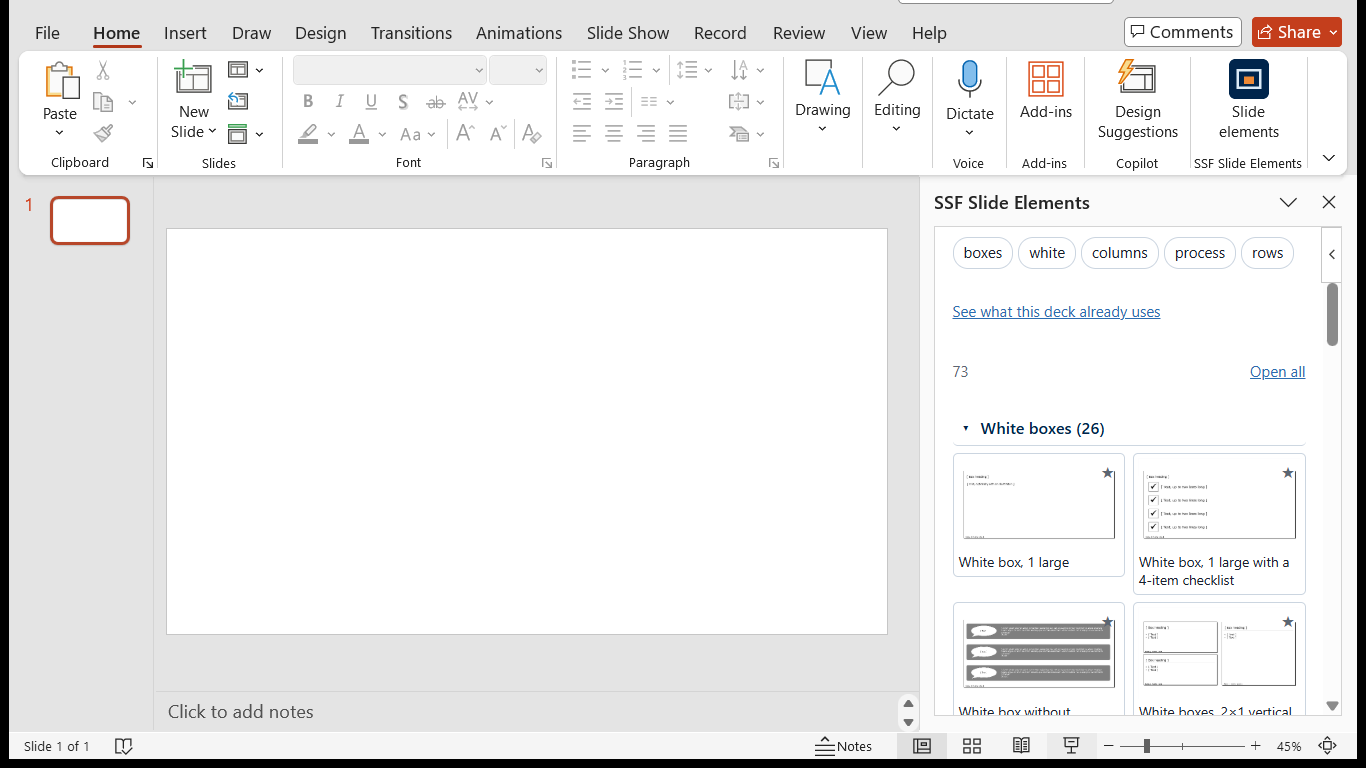
Knappen hedder Slide elements og ligger på fanen Hjem. Ruden åbner på det bibliotek, der passer til din præsentation. Skabelonerne findes nemlig både i 16:9 og i 4:3, ligesom filerne på Skabeloner til genbrug.
Elementerne ligger i kategorier, som du folder ud. Hvert element vises som en lille miniature, og miniaturen er PowerPoints egen gengivelse af det. Du kan også søge. Navnene i ruden er på engelsk, så du søger på ord som process, matrix eller table. Alle ordene skal passe, men rækkefølgen er ligegyldig.
Hviler du musen på en miniature, åbner et kort med elementet i fuld størrelse og en linje om, hvor det kommer til at ligge. Det, der allerede står på dit dias, vises med gråt bag elementet. Så kan du se, om det kommer til at ligge oven i noget.
Når du klikker
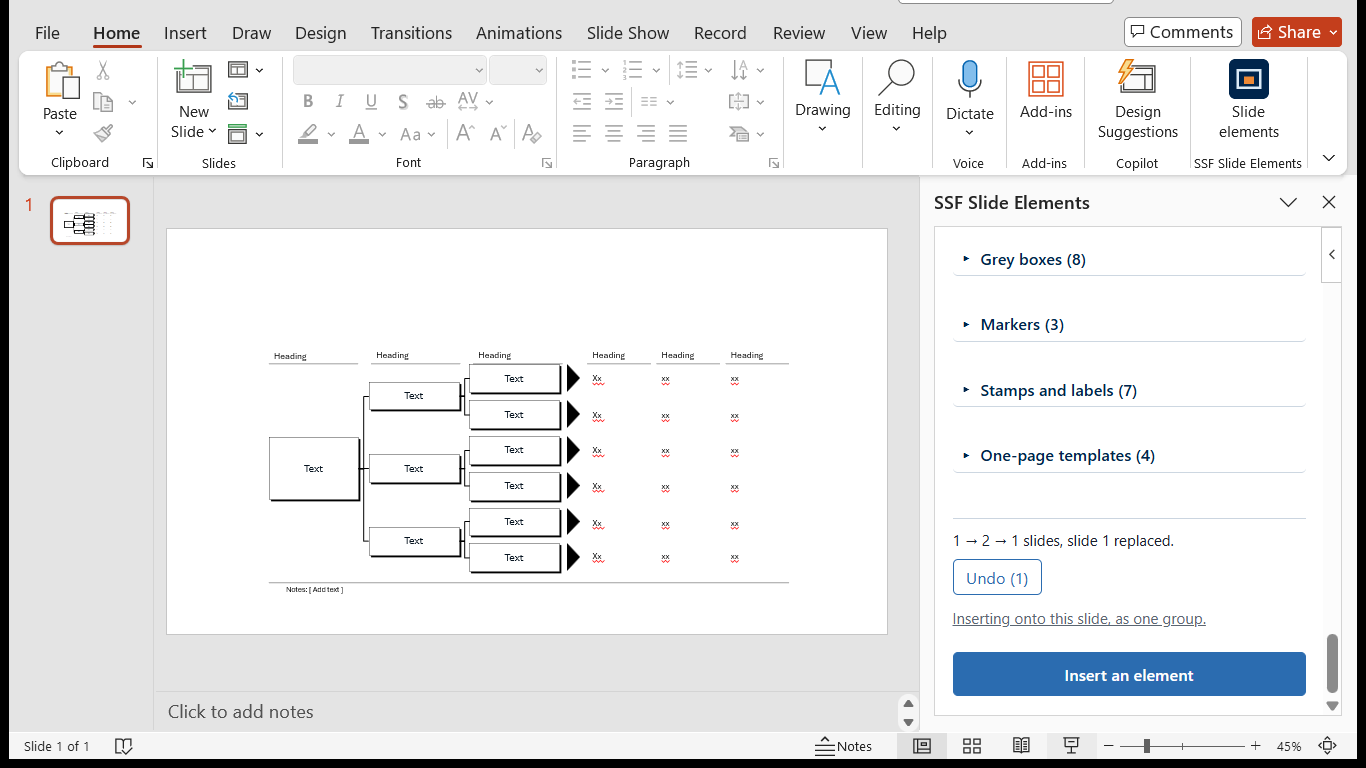
Elementet lægger sig på det dias, du står på. Hvor på diasset afhænger af, hvad det er. Et stempel går op i hjørnet til højre. En markering lægger sig om den figur, du har markeret. Et element, der fylder hele diasset, lægger sig under din egen titel. Kan det ikke være der, bliver det gjort mindre.
Nogle elementer findes i flere størrelser, for eksempel et procesflow med fra ét til seks trin. De vises som én miniature med en vælger, så listen ikke bliver uoverskuelig.
Nederst i ruden står der bagefter, hvad indsættelsen gjorde. Du kan se, hvor mange dias præsentationen havde før og efter, og hvilket dias der blev ændret. Ved siden af ligger knappen Undo.
Farverne følger din præsentation
Et element tager som udgangspunkt farverne fra den præsentation, du sætter det ind i. Det ligner altså resten af dit diassæt. Skifter du design senere, følger elementet med. Vil du hellere have elementet i skabelonens egne farver, kan du vælge det bag tandhjulet ved siden af søgefeltet. Samme sted bestemmer du, om elementet skal lægge sig på det dias, du står på, eller komme som et nyt dias efter det. Og du bestemmer, om dets figurer skal komme som én gruppe eller hver for sig.
Når du fortryder
Rudens Undo tager den seneste indsættelse tilbage og kun den. Præsentationen bliver, præcis som den var før. Inden Undo gør noget, tjekker den, at præsentationen stadig ser ud, som indsættelsen efterlod den. Har du flyttet rundt på dias eller slettet noget i mellemtiden, nægter den. Den siger, hvad den så, i stedet for at gætte og slette det forkerte dias. Så er det PowerPoints egen Ctrl+Z, du skal bruge.
Lægger et element sig oven på et dias, du havde i forvejen, skal Ctrl+Z trykkes to gange. Programmet bytter nemlig dit dias ud med en kopi, der har elementet på. Det er to skridt for PowerPoint. Første tryk bringer dit oprindelige dias tilbage, så du ser det to gange. Andet tryk fjerner kopien. Rudens egen Undo klarer begge dele på én gang.
Et stempel på mange dias på én gang
Markerer du flere dias i diasruden til venstre og klikker på et stempel eller en markering, lægger det sig på dem alle. Det sker ét dias ad gangen. Ruden viser imens, hvor langt den er nået.
Linket See what this deck already uses viser, hvilke af elementerne præsentationen allerede indeholder, og på hvilke dias. Derfra kan du tage et stempel af alle de dias, det sidder på. Ruden spørger først. Den fjerner kun det, programmet selv har lagt ind. En figur, du selv har tegnet, rører den ikke.
Vil du se hele biblioteket, før du installerer noget, ligger der en oversigt over alle elementerne i begge størrelser.
Sådan får du programmet
Programmet ligger gratis i Microsofts marketplace. Den korteste vej er at gå ind i PowerPoint, vælge Tilføjelsesprogrammer på fanen Hjem og søge efter SSF Slide Elements. Så kommer det ind i din egen PowerPoint med det samme. Vil du hellere se beskrivelsen først, kan du hente det fra siden i marketplace.
Sidder du på en arbejdscomputer, hvor it-afdelingen styrer, hvad der må installeres, kan søgefeltet være slået fra. Så er det it-afdelingen, der skal lægge programmet ud. De kan gøre det for hele organisationen på én gang.
Er din PowerPoint for gammel til programmet, siger ruden det i stedet for bare at forsvinde. Falder du over noget, der er galt, eller noget, der mangler, så sig endelig til.
Hvad der ikke sker med dine data
Der er ingen konto og intet login. Biblioteket hentes fra programmets egen hjemmeside. Din præsentation bliver læst og skrevet i PowerPoint på din egen maskine. Programmet sender ingenting om dig eller dine dias nogen steder hen. Den fulde privatlivspolitik siger det samme med flere ord.
Hvornår det er det forkerte værktøj
SSF Slide Elements lægger skabelonerne fra Skabeloner til genbrug ind på dine dias. Dine egne elementer kan du ikke lægge ind i biblioteket. Skal det samme dias gentages én gang per modtager, med et navn og et par tal, der skifter, er det brevfletning, du har brug for. Det klarer SSF Merge. Og skal hele diassættet have et nyt udseende, er det temaet og diasmasteren, der skal ændres, ikke de enkelte elementer.
Kort sagt
SSF Slide Elements bringer skabelonerne fra Skabeloner til genbrug ind i PowerPoint, delt op i 106 elementer, som du lægger på dine dias med ét klik. Du åbner ruden fra fanen Hjem, finder elementet i en kategori eller ved at søge på engelsk og klikker. Elementet lægger sig på det dias, du står på, i din præsentations farver, medmindre du beder om skabelonens. Rudens Undo tager den seneste indsættelse tilbage og nægter hellere end at gætte. Et stempel kan lægges på mange dias på én gang og tages af igen. Programmet er gratis og ligger i Microsofts marketplace. Ingen data forlader din maskine.
/Dann